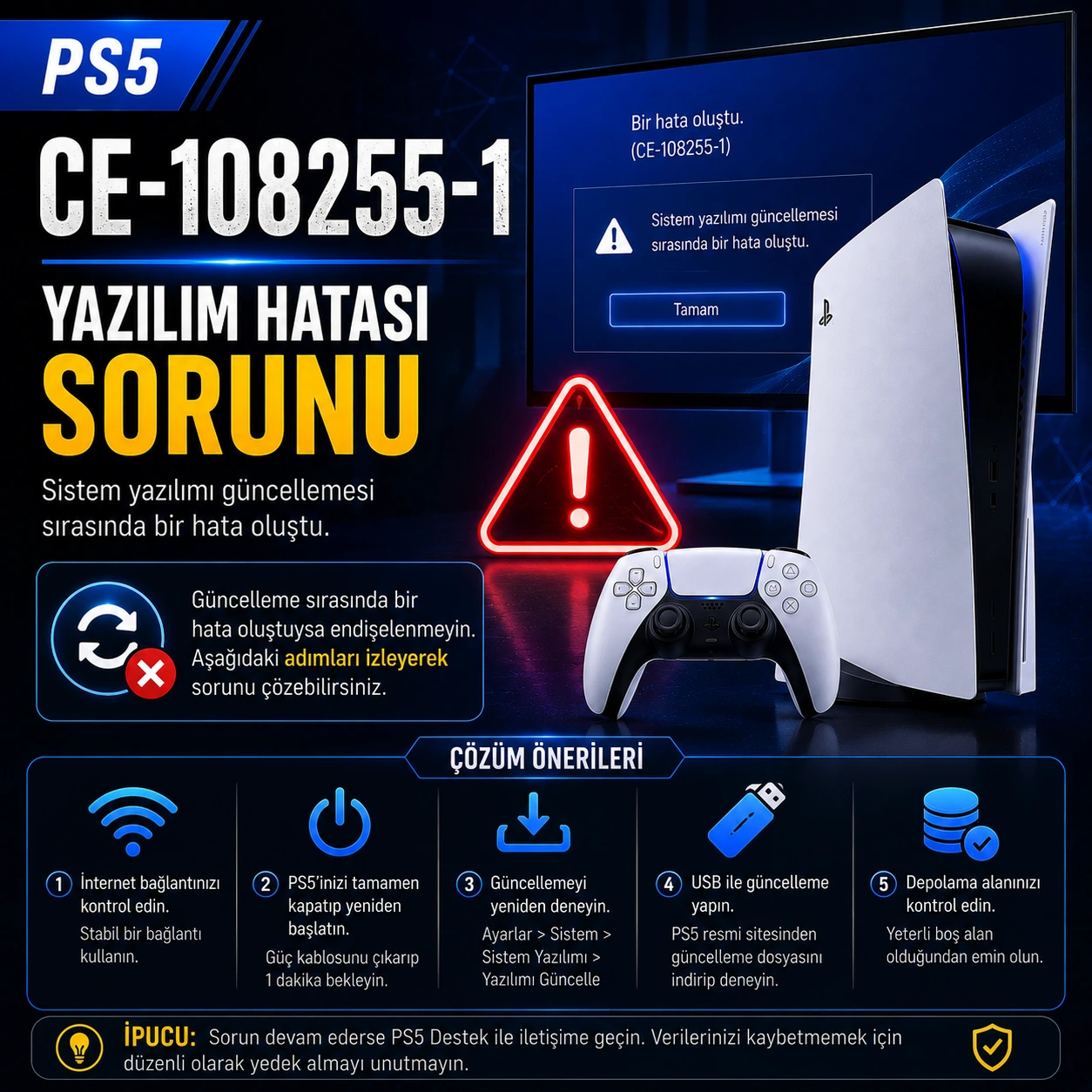
PS5 CE-108255-1 hatası, PlayStation’ın resmi destek sayfasında oyunda veya uygulamada bir hata oluşması şeklinde açıklanır. Bu nedenle tek bir sebebe bağlı değildir. Hata bir oyunun açılışında, yükleme sırasında veya oyun çalışırken ortaya çıkabilir. Çözüm sürecinde en önemli nokta, sorunun yalnızca belirli bir uygulamada mı yoksa sistem genelinde mi görüldüğünü anlamaktır.
İlk Kontrol: Oyunu Güncelleyin
PlayStation bu hata için öncelikle oyunun güncellenmesini önerir. Oyun simgesinin üzerine gelerek seçenekler menüsünü açın ve güncelleme kontrolünü yapın. Güncelleme bulunuyorsa kurulumun tamamen bitmesini bekleyin. Güncelleme sırasında konsolu kapatmak veya bağlantıyı kesmek yeni sorunlara yol açabileceğinden işlem tamamlanana kadar beklemek gerekir.
PS5’i Yeniden Başlatın
Oyun güncel olduğu halde hata devam ediyorsa uygulamayı kapatın ve PS5’i yeniden başlatın. Yeniden başlatma, geçici sistem durumlarını temizleyebilir ve uygulamanın yeniden başlatılması için temiz bir ortam sağlayabilir. Daha sonra aynı oyunu tekrar çalıştırın ve hatanın tekrarlanıp tekrarlanmadığını gözlemleyin.
Hata Sadece Bir Oyunda mı?
CE-108255-1 yalnızca tek bir oyunda görülüyorsa oyunun kurulum dosyalarında veya ilgili güncellemede sorun olma ihtimali dikkate alınmalıdır. Oyunun güncel olduğunu doğruladıktan sonra sorun sürüyorsa kayıt verileriniz için gerekli yedeklemeleri yapıp oyunu yeniden kurmayı değerlendirebilirsiniz.
Bu aşamada benzer oyun hatalarını karşılaştırmak için PS5 CE-100095-5 hata rehberine de bakabilirsiniz.
Birden Fazla Oyunda Görülüyorsa
Sorun birden fazla oyunda ortaya çıkıyorsa yalnızca oyun dosyalarını silmek doğru ilk adım olmayabilir. PS5 sistem yazılımının güncel olduğundan emin olun. Depolama alanında yeterli boş yer bulunup bulunmadığını kontrol edin. Sistem yazılımı veya veri okuma sorunları için PS5 veri okuma sorunları hakkındaki içeriği de inceleyebilirsiniz.
Güvenli Mod Ne Zaman Düşünülmeli?
Temel güncelleme ve yeniden başlatma adımları sonuç vermiyorsa Güvenli Mod seçenekleri değerlendirilebilir. Burada işlem seçmeden önce hangi seçeneğin ne yaptığını dikkatle okuyun. Özellikle veri silen işlemlerden önce önemli kayıtların yedeklenmesi gerekir.
Ne Zaman Servis Desteği Alınmalı?
PlayStation’ın resmi sayfası, hata devam ederse onarım desteğine yönlendirmektedir. Özellikle hata farklı oyunlarda sürekli tekrarlanıyor, konsol kapanıyor veya başka sistem belirtileri de ortaya çıkıyorsa profesyonel inceleme daha güvenli olabilir.
Sorun çözülmeden önce hata kodunun ne zaman ortaya çıktığını not etmek de faydalıdır. Oyun açılırken mi, güncelleme sonrasında mı, çevrimiçi bağlantı kurulurken mi oluştuğu, uygulanacak yöntemin seçilmesine yardımcı olur.
Sonuç: CE-108255-1 için ilk olarak oyunu güncelleyin ve PS5’i yeniden başlatın. Tek oyunda devam eden sorunda yeniden kurulum, birçok oyunda görülen sorunda ise sistem yazılımı ve depolama kontrolleri daha mantıklı bir yol haritasıdır.
Sık Sorulan Sorular
CE-108255-1 donanım arızası mıdır?
Tek başına hata kodu donanım arızasını kanıtlamaz. Önce resmi güncelleme ve yeniden başlatma adımları uygulanmalıdır.
Hata her oyunda çıkıyorsa ne yapılmalı?
Birden fazla uygulamada görülüyorsa sistem yazılımı, depolama ve konsolun genel çalışma durumu incelenmelidir.
Kısa Kontrol Listesi
1. Hata kodunun hangi işlem sırasında çıktığını belirleyin.
2. Konsol ve ilgili oyun veya uygulamanın güncel olduğunu kontrol edin.
3. Sorun bağlantıyla ilgiliyse ağ testini ve yönlendiriciyi kontrol edin.
4. Veri silme ihtimali bulunan işlemlerden önce yedek alın.
5. Temel adımlar sonuç vermiyorsa resmi PlayStation desteğini tercih edin.
Uygularken Dikkat Edilmesi Gerekenler
Çözüm adımlarını sırayla uygulayın ve her adımdan sonra aynı işlemi yeniden test edin. Böylece sorunun geçici mi yoksa kalıcı mı olduğunu daha kolay anlayabilirsiniz. Özellikle sistem sıfırlama, veri silme veya donanım müdahalesi gibi işlemleri yalnızca gerekli olduğunda ve verilerinizi koruduğunuzdan emin olduktan sonra değerlendirin.
Sorunu Daraltarak Çözün
Hata yalnızca belirli bir oyunda görülüyorsa önce o oyuna odaklanın. Birden fazla oyunda görülüyorsa sistem tarafını inceleyin. Bu basit ayrım, gereksiz yeniden kurulumların önüne geçer. Aynı zamanda hata kodunun yanında konsolun verdiği diğer belirtileri de not edin. Örneğin uygulamanın hemen kapanması ile konsolun tamamen donması aynı şekilde değerlendirilmemelidir. Belirtileri not etmek resmi destek görüşmesinde de işinizi kolaylaştırır.
Son kontrol: Sorun çözülmeden önce yaptığınız değişiklikleri not edin ve veri kaybı riski taşıyan işlemleri yedekleme olmadan uygulamayın.