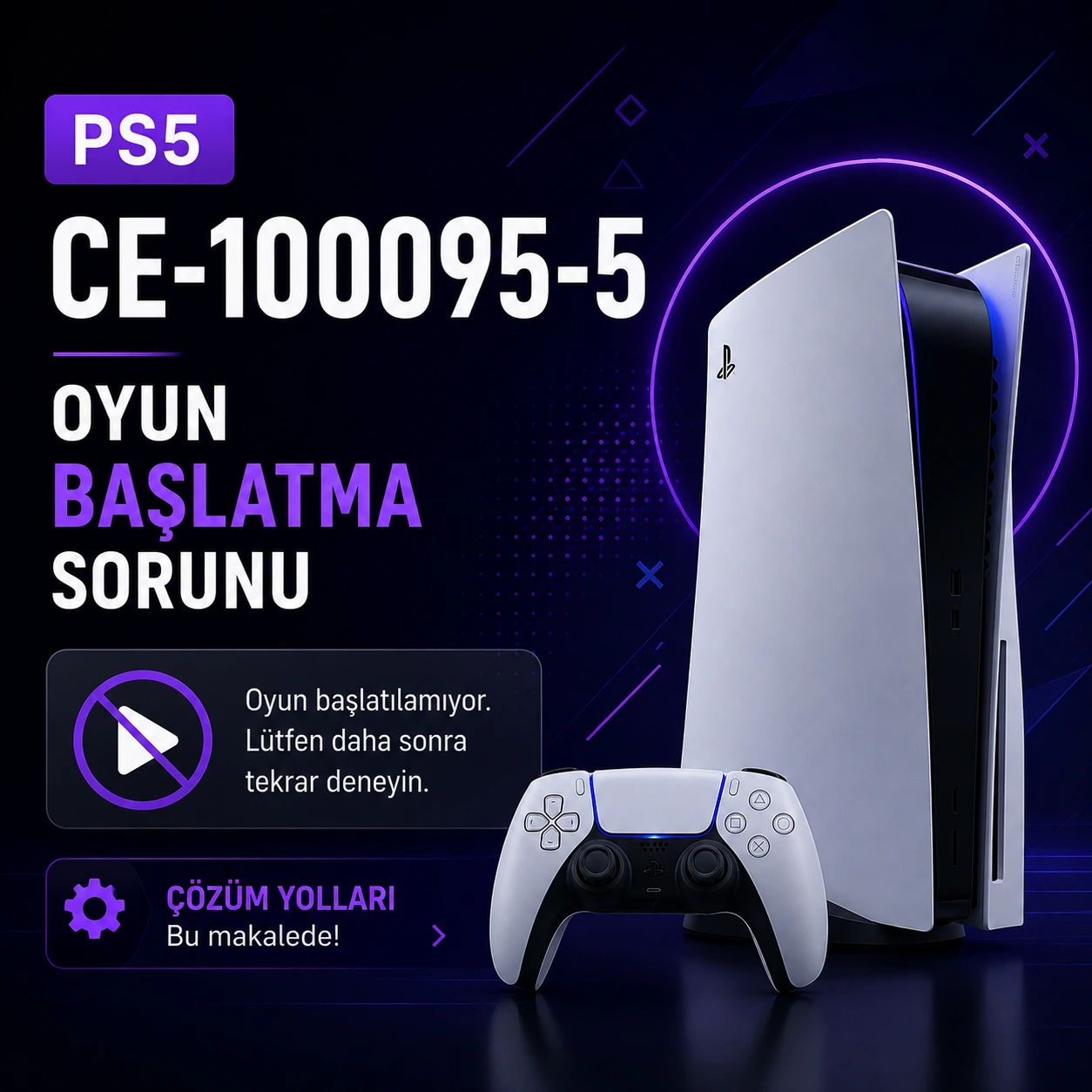
PS5 CE-100095-5 hatası, PlayStation’ın resmi hata kodu listesinde uygulama başlatılırken oluşan bir hata olarak tanımlanır. Bir oyun açılmadan kapanıyor, yükleme sırasında hata veriyor veya uygulamayı çalıştırmaya çalıştığınızda kod ekrana geliyorsa bu sorunla karşılaşmış olabilirsiniz. Çözüm için önce problemin tek bir oyunda mı yoksa birçok uygulamada mı görüldüğünü belirlemek önemlidir.
Hatanın Kaynağı Nasıl Anlaşılır?
Sorun yalnızca bir oyunda meydana geliyorsa oyunun güncellemesi, kurulum dosyaları veya ilgili uygulamanın kendisi üzerinde durmak gerekir. Birden fazla oyunda aynı durum yaşanıyorsa sistem yazılımı, depolama alanı veya konsolun genel çalışma durumu araştırılmalıdır. Bu ayrım, gereksiz işlemler yapmanızı önler.
İlk Adım: Oyunu Kapatın ve PS5’i Yeniden Başlatın
Öncelikle sorun veren uygulamayı tamamen kapatın. Ardından PS5’i yeniden başlatın ve oyunu tekrar açmayı deneyin. Geçici yazılım takılmaları bazen yalnızca yeniden başlatma sonrasında ortadan kalkabilir. Konsolu uzun süre dinlenme modunda kullandıysanız tam yeniden başlatma özellikle denenebilir.
Oyun Güncellemesini Kontrol Edin
PlayStation’ın CE-100095-5 için önerdiği temel yaklaşım, uygulamanın güncel olduğundan emin olmaktır. Oyunun simgesine gelerek seçenekler menüsünden güncelleme kontrolünü yapın. Güncelleme bulunuyorsa indirme ve kurulum işleminin tamamen tamamlanmasını bekleyin. Aynı zamanda PS5 sistem yazılımının da güncel olması önemlidir.
Sorun Tek Bir Oyundaysa
Hata sadece belirli bir oyunda görülüyorsa oyunun kurulumunu yeniden değerlendirebilirsiniz. Öncelikle kayıt verilerinizin güvende olduğundan emin olun. Ardından oyun güncel olduğu halde açılmıyorsa oyunu kaldırıp yeniden kurmak düşünülebilir. Bu işlem özellikle kurulum dosyalarında bozulma olduğundan şüphelenildiğinde tercih edilebilir.
Başka PS5 hata kodlarıyla da karşılaşıyorsanız PS5 oyun ve uygulama hataları hakkındaki rehberden yararlanabilirsiniz.
Birden Fazla Uygulamada Görülüyorsa
Birçok oyunda aynı anda başlatma sorunu yaşanıyorsa depolama alanını ve sistem yazılımını kontrol edin. Konsolun yeterli boş alana sahip olması, güncellemelerin tamamlanması ve sistemin güncel tutulması önemlidir. Sorun devam ederse Güvenli Mod seçenekleri hakkında bilgi edinmek ve resmi destek adımlarını uygulamak daha doğru olur.
Ne Zaman Teknik Destek Gerekir?
Güncelleme, yeniden başlatma ve sorunlu oyunun yeniden kurulması gibi temel işlemlerden sonra hata devam ediyorsa konsolun daha ayrıntılı incelenmesi gerekebilir. Özellikle aynı hata birçok uygulamada tekrarlanıyorsa problemi yalnızca tek bir oyuna bağlamak doğru olmaz.
Bir oyunda sorun yaşandığında aynı anda çok sayıda ayarı değiştirmek yerine işlemleri tek tek uygulamak daha sağlıklıdır. Böylece hangi adımın sorunu çözdüğünü anlayabilir ve gereksiz veri kaybı oluşturabilecek işlemlerden kaçınabilirsiniz.
Sonuç: CE-100095-5 için önce uygulamayı kapatıp PS5’i yeniden başlatın. Ardından oyun ve sistem güncellemelerini kontrol edin. Sorun tek oyunda kalıyorsa yeniden kurulum, birçok uygulamaya yayılıyorsa sistem ve depolama kontrolleri daha uygun bir sonraki adımdır.
Sık Sorulan Sorular
CE-100095-5 sadece tek oyunda çıkabilir mi?
Evet. Sorun yalnızca bir uygulamada görülüyorsa ilgili oyunun güncellemesi veya kurulum dosyaları özellikle kontrol edilmelidir.
Oyunu silmek kayıtları da siler mi?
Oyun ile kayıt verileri aynı şey değildir; yine de yeniden kurulum öncesinde önemli kayıtlarınızın yedeğini almak güvenli bir yaklaşımdır.
Kısa Kontrol Listesi
1. Hata kodunun hangi işlem sırasında çıktığını belirleyin.
2. Konsol ve ilgili oyun veya uygulamanın güncel olduğunu kontrol edin.
3. Sorun bağlantıyla ilgiliyse ağ testini ve yönlendiriciyi kontrol edin.
4. Veri silme ihtimali bulunan işlemlerden önce yedek alın.
5. Temel adımlar sonuç vermiyorsa resmi PlayStation desteğini tercih edin.
Uygularken Dikkat Edilmesi Gerekenler
Çözüm adımlarını sırayla uygulayın ve her adımdan sonra aynı işlemi yeniden test edin. Böylece sorunun geçici mi yoksa kalıcı mı olduğunu daha kolay anlayabilirsiniz. Özellikle sistem sıfırlama, veri silme veya donanım müdahalesi gibi işlemleri yalnızca gerekli olduğunda ve verilerinizi koruduğunuzdan emin olduktan sonra değerlendirin.
Hangi Adımı Önce Uygulamalısınız?
En güvenli sıra; uygulamayı kapatmak, konsolu yeniden başlatmak, oyun ve sistem güncellemelerini kontrol etmek ve yalnızca sorun devam ederse yeniden kurulum gibi daha kapsamlı adımlara geçmektir. Her işlemi tek tek uygulamak önemlidir. Böylece sorunun hangi aşamada düzeldiğini anlayabilirsiniz. Ayrıca kayıt verilerinin yedeğini almadan oyun veya sistem verilerini silmemek gerekir.
Son kontrol: Sorun çözülmeden önce yaptığınız değişiklikleri not edin ve veri kaybı riski taşıyan işlemleri yedekleme olmadan uygulamayın.