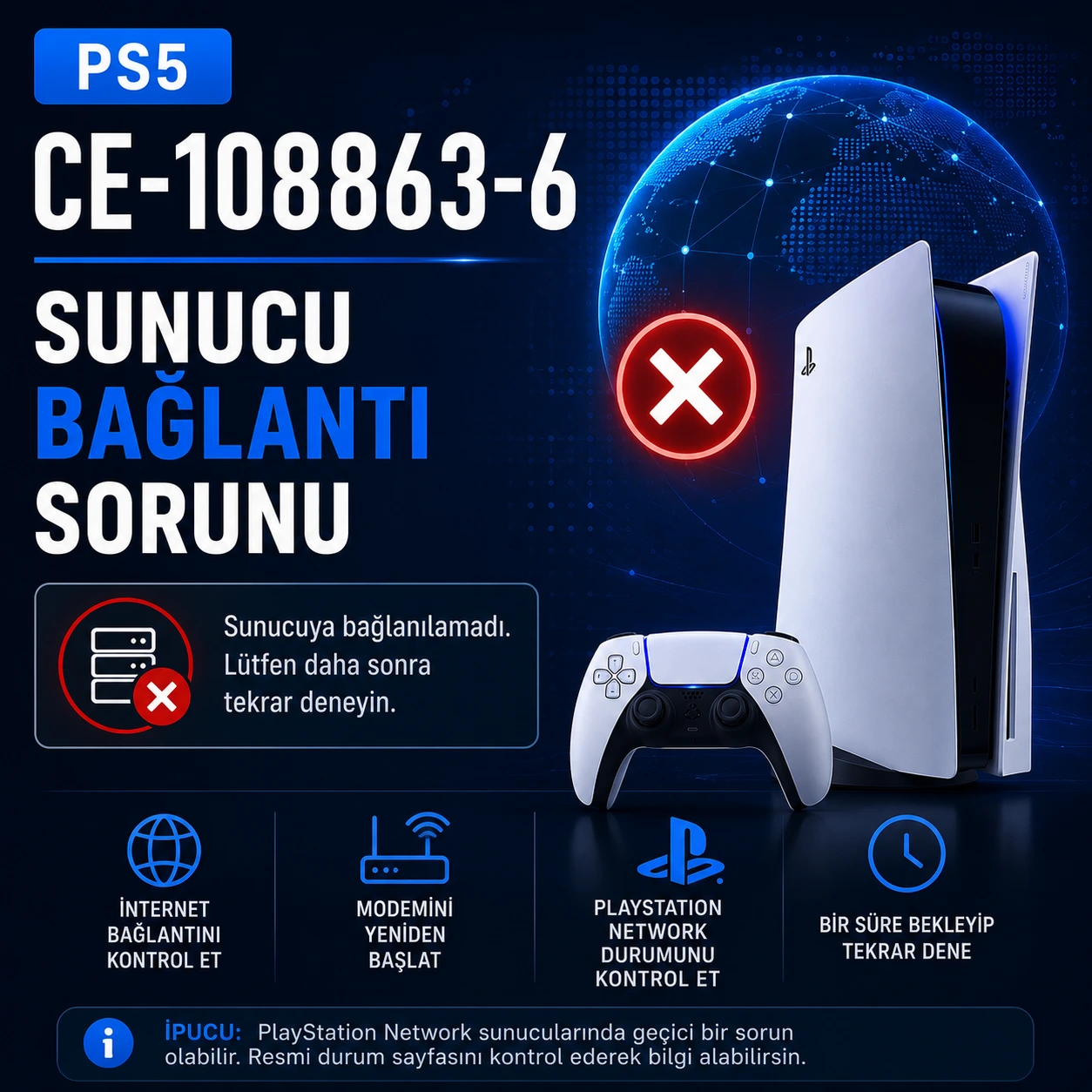
PS5 CE-108863-6 hatası, PlayStation’ın resmi hata kodu sayfasında PS5 konsolunun sunucuya bağlanamaması olarak açıklanır. Bu nedenle hata görüldüğünde yalnızca modem ayarlarına odaklanmak yerine konsolun sistem yazılımını ve PlayStation hizmetleriyle iletişimini birlikte değerlendirmek gerekir.
Hata Neden Ortaya Çıkabilir?
Sunucuya bağlantı sorunlarının birden fazla nedeni olabilir. Konsolun sistem yazılımının güncel olmaması, internet bağlantısındaki kararsızlık veya hizmet tarafındaki geçici sorunlar bunlardan bazılarıdır. Hatanın ne zaman ortaya çıktığını takip etmek önemlidir. Güncelleme sırasında görülüyorsa sistem yazılımı özellikle kontrol edilmelidir.
Önce Sistem Yazılımını Kontrol Edin
PlayStation’ın CE-108863-6 için önerdiği adımlardan biri, Ayarlar > Sistem > Sistem Yazılımı > Sistem Yazılımı ve Ayarlar bölümünden güncelleme kontrolü yapmaktır. Güncelleme mevcutsa işlemi tamamlayın ve ardından konsolu yeniden başlatıp bağlantıyı tekrar deneyin.
Güncelleme Başarısız Olursa
Normal güncelleme yöntemi çalışmıyorsa resmi PlayStation sistem yazılımı sayfasındaki manuel güncelleme seçeneği değerlendirilebilir. Manuel kurulumda yalnızca PlayStation tarafından sağlanan resmi dosyaları kullanmak önemlidir. İnternette bulunan kaynağı belirsiz dosyaları kullanmak sistem açısından gereksiz risk oluşturabilir.
İnternet Bağlantınızı da Kontrol Edin
Sistem yazılımı güncel olduğu halde hata devam ediyorsa PS5’in internet bağlantısını test edin. Mümkünse kablolu Ethernet bağlantısı deneyin. Wi-Fi kullanıyorsanız konsol ile yönlendirici arasındaki mesafeyi azaltmak ve bağlantıyı etkileyebilecek engelleri ortadan kaldırmak faydalı olabilir.
Bağlantı konusunda başka bir hata alıyorsanız PS5 NW-102216-2 çözüm rehberine göz atabilirsiniz.
PlayStation Hizmet Durumunu Kontrol Edin
İnternetiniz diğer cihazlarda normal çalışıyor ve PS5 yazılımı güncelse hizmet tarafındaki geçici sorunları da göz önünde bulundurun. Birden fazla çevrimiçi özelliğin aynı anda çalışmaması, yalnızca konsolunuza özgü olmayan bir problem olabileceğini düşündürür.
Hata Devam Ederse
Sistem yazılımı güncellemesi, bağlantı testi ve yeniden başlatma işlemleri sonuç vermiyorsa resmi destek kanallarından yardım alın. Özellikle manuel güncelleme de başarısız oluyorsa konsolun daha ayrıntılı incelenmesi gerekebilir.
Bağlantı problemlerinde farklı bir ağla kısa bir test yapmak özellikle yararlıdır. Böylece ev ağındaki yönlendirici veya kablosuz bağlantı koşulları ile konsolun kendisinden kaynaklanabilecek durumları birbirinden ayırabilirsiniz.
Sonuç: CE-108863-6 kodunda önce sistem yazılımını kontrol edin. Güncelleme başarısızsa resmi manuel güncelleme yöntemini deneyin. Bunun yanında internet bağlantısını ve PlayStation hizmet durumunu kontrol ederek sorunun konsoldan mı yoksa hizmet tarafındaki bir problemden mi kaynaklandığını belirleyin.
Sık Sorulan Sorular
CE-108863-6 internetten mi kaynaklanır?
Kodun resmi açıklaması sunucu bağlantısının kurulamadığını belirtir. İnternetin yanında sistem yazılımı ve hizmet durumu da kontrol edilmelidir.
Manuel güncelleme güvenli midir?
Resmi PlayStation dosyaları ve resmi yönergeler kullanıldığı sürece desteklenen yöntemlerden biridir.
Kısa Kontrol Listesi
1. Hata kodunun hangi işlem sırasında çıktığını belirleyin.
2. Konsol ve ilgili oyun veya uygulamanın güncel olduğunu kontrol edin.
3. Sorun bağlantıyla ilgiliyse ağ testini ve yönlendiriciyi kontrol edin.
4. Veri silme ihtimali bulunan işlemlerden önce yedek alın.
5. Temel adımlar sonuç vermiyorsa resmi PlayStation desteğini tercih edin.
Uygularken Dikkat Edilmesi Gerekenler
Çözüm adımlarını sırayla uygulayın ve her adımdan sonra aynı işlemi yeniden test edin. Böylece sorunun geçici mi yoksa kalıcı mı olduğunu daha kolay anlayabilirsiniz. Özellikle sistem sıfırlama, veri silme veya donanım müdahalesi gibi işlemleri yalnızca gerekli olduğunda ve verilerinizi koruduğunuzdan emin olduktan sonra değerlendirin.
Bağlantı Sorunlarında Sabırlı İlerleyin
Sunucu bağlantısı hatalarında aynı anda modem, DNS ve sistem ayarlarını değiştirmek yerine önce temel bağlantıyı test edin. Ardından yönlendiriciyi yeniden başlatın ve mümkünse Ethernet bağlantısıyla tekrar deneyin. Sorun devam ederse sistem yazılımını kontrol edin. Böylece bağlantının mı, konsolun mu veya hizmet tarafının mı sorun oluşturduğunu daha kolay ayırabilirsiniz. Değiştirdiğiniz ağ ayarlarını not etmek de geri dönüşü kolaylaştırır.
Son kontrol: Sorun çözülmeden önce yaptığınız değişiklikleri not edin ve veri kaybı riski taşıyan işlemleri yedekleme olmadan uygulamayın.
Sunucu bağlantısı düzelmiyorsa aynı anda farklı ağlarda test yapmak, problemin yerel ağdan mı kaynaklandığını anlamayı kolaylaştırır.