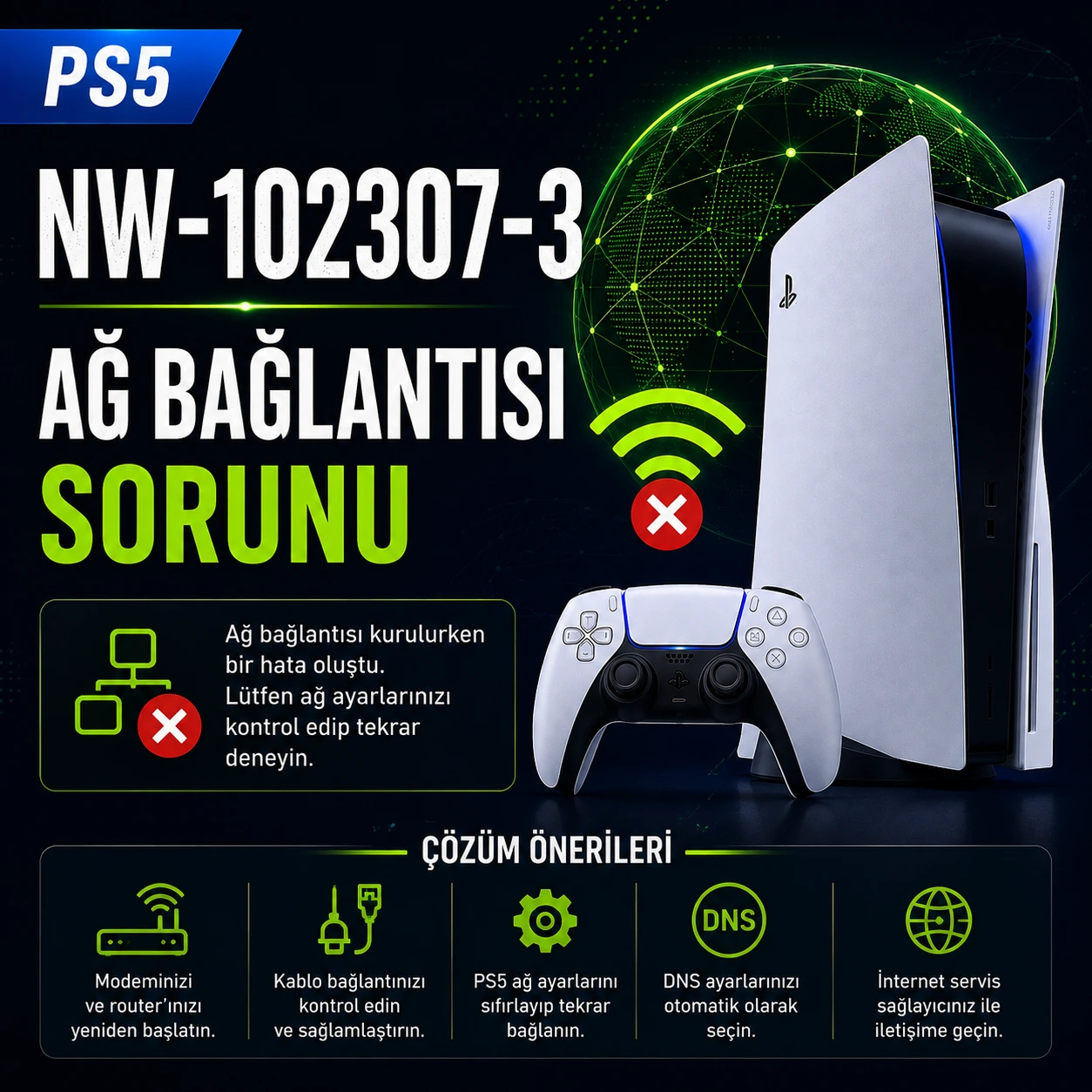
PS5 NW-102307-3, PlayStation’ın resmi hata kodları arasında PlayStation’a bağlanırken bir iletişim hatası oluşması şeklinde açıklanır. Bu ifade, internetin tamamen kesildiği anlamına gelmez. Konsol internete bağlı görünse bile PlayStation hizmetleriyle iletişim kurulmasında sorun yaşanabilir.
İlk Olarak Bağlantı Testini Yapın
PS5’in Ayarlar bölümünden ağ bağlantısı testini çalıştırın. Sonuçlarda internet bağlantısı başarılı, PlayStation bağlantısı ise başarısız görünüyorsa sorunun kapsamı daha net hale gelir. Bu durumda hem ev ağınızı hem de PlayStation hizmetlerinin durumunu değerlendirmek gerekir.
Yönlendiriciyi Yeniden Başlatın
Geçici ağ iletişim sorunlarında yönlendiriciyi kapatıp yeniden başlatmak işe yarayabilir. Cihazı kapattıktan sonra birkaç dakika bekleyin ve yeniden çalıştırın. İnternet bağlantısının tamamen geri geldiğinden emin olduktan sonra PS5’i yeniden başlatıp bağlantıyı tekrar test edin.
Ethernet ile Deneme Yapın
Wi-Fi kullanıyorsanız mümkünse Ethernet kablosuyla bağlantı kurun. Bu işlem, kablosuz bağlantının sorun kaynağı olup olmadığını anlamak açısından önemlidir. Kablolu bağlantıda hata kayboluyorsa konsol ile yönlendirici arasındaki kablosuz iletişimi iyileştirmeye odaklanabilirsiniz.
Wi-Fi Sinyalini Güçlendirin
Konsol ile yönlendirici arasındaki uzaklık, duvarlar ve diğer elektronik cihazlar kablosuz bağlantıyı etkileyebilir. PS5’i geçici olarak yönlendiriciye yaklaştırın. Sorunun azalması, ağ kalitesinin önemli bir etken olduğunu gösterebilir.
Ağ Ayarlarını Gözden Geçirin
Özel DNS, proxy veya başka manuel ağ ayarları kullanıyorsanız bunları kontrol edin. Sorun başladığında yakın zamanda ağ ayarlarında değişiklik yaptıysanız önceki yapılandırmaya dönmek mantıklı olabilir. Bilmediğiniz gelişmiş ayarları rastgele değiştirmek yerine mevcut değerleri not etmek daha güvenlidir.
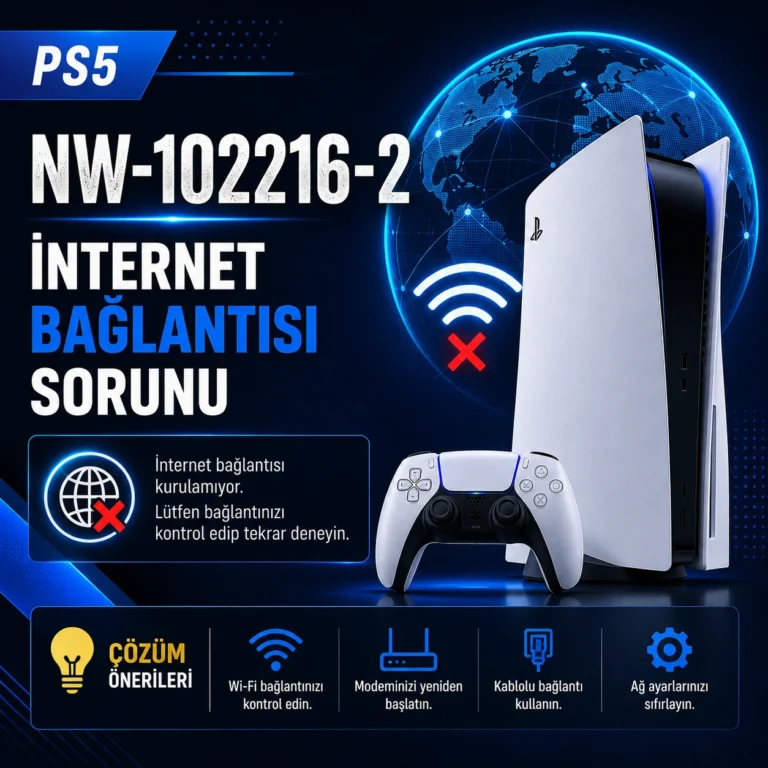
Ağ sorunlarıyla ilgili başka bir hata kodu için NW-102216-2 çözüm rehberine göz atabilirsiniz.
PlayStation Hizmet Durumunu Kontrol Edin
Ev internetiniz diğer cihazlarda normal çalışıyorsa ve PS5 bağlantı ayarlarında belirgin bir problem yoksa PlayStation tarafında geçici hizmet sorunları olup olmadığını kontrol edin. Aynı anda birçok çevrimiçi özelliğin çalışmaması hizmet kaynaklı bir problemi düşündürebilir.
Farklı Bir Ağla Test Edin
Mümkünse PS5’i farklı bir internet bağlantısına bağlayarak kısa bir test yapın. Farklı ağda bağlantı kurulması, mevcut yönlendirici veya internet sağlayıcısı tarafına odaklanmanız gerektiğini gösterir.
Bir iletişim hatasını değerlendirirken yalnızca hata koduna değil, bağlantı testinin sonuçlarına da bakın. Aynı kod farklı koşullarda ortaya çıkabildiği için adımları belirtilere göre sıralamak daha verimli bir çözüm sağlar.
Sonuç: NW-102307-3 iletişim hatasında bağlantı testi, yönlendirici yeniden başlatma, Ethernet denemesi ve Wi-Fi koşullarının kontrolü en mantıklı başlangıç adımlarıdır. Sorun yalnızca kendi ağınızda görülüyorsa ağ ekipmanını ve sağlayıcıyı ayrıca inceleyin.
Sık Sorulan Sorular
NW-102307-3 modemden kaynaklanabilir mi?
Evet, ağ iletişim sorunlarında yönlendirici ve kablosuz bağlantı koşulları kontrol edilmelidir.
Mobil internetle test yapılabilir mi?
Mümkünse kısa bir test, sorunun ev ağından mı yoksa konsoldan mı kaynaklandığını anlamaya yardımcı olabilir.
Kısa Kontrol Listesi
1. Hata kodunun hangi işlem sırasında çıktığını belirleyin.
2. Konsol ve ilgili oyun veya uygulamanın güncel olduğunu kontrol edin.
3. Sorun bağlantıyla ilgiliyse ağ testini ve yönlendiriciyi kontrol edin.
4. Veri silme ihtimali bulunan işlemlerden önce yedek alın.
5. Temel adımlar sonuç vermiyorsa resmi PlayStation desteğini tercih edin.
Uygularken Dikkat Edilmesi Gerekenler
Çözüm adımlarını sırayla uygulayın ve her adımdan sonra aynı işlemi yeniden test edin. Böylece sorunun geçici mi yoksa kalıcı mı olduğunu daha kolay anlayabilirsiniz. Özellikle sistem sıfırlama, veri silme veya donanım müdahalesi gibi işlemleri yalnızca gerekli olduğunda ve verilerinizi koruduğunuzdan emin olduktan sonra değerlendirin.
İletişim Hatasını Adım Adım İnceleyin
NW-102307-3 gibi ağ kodlarında önce bağlantı testinin sonucunu kaydedin. Daha sonra yönlendiriciyi yeniden başlatın, PS5’i yeniden başlatın ve mümkünse farklı bir bağlantı deneyin. Her testten sonra aynı işlemi tekrar etmek, sorunun hangi koşulda devam ettiğini anlamanıza yardımcı olur. Eğer farklı ağda bağlantı kuruluyorsa ev ağını inceleyin; hiçbir ağda bağlantı kurulamıyorsa konsol ve resmi destek seçeneklerini değerlendirin.
Son kontrol: Sorun çözülmeden önce yaptığınız değişiklikleri not edin ve veri kaybı riski taşıyan işlemleri yedekleme olmadan uygulamayın.
Bağlantı testi sonuçlarını not etmek, servis sağlayıcı veya PlayStation desteğiyle görüşürken sorunu daha açık anlatmanızı sağlar.