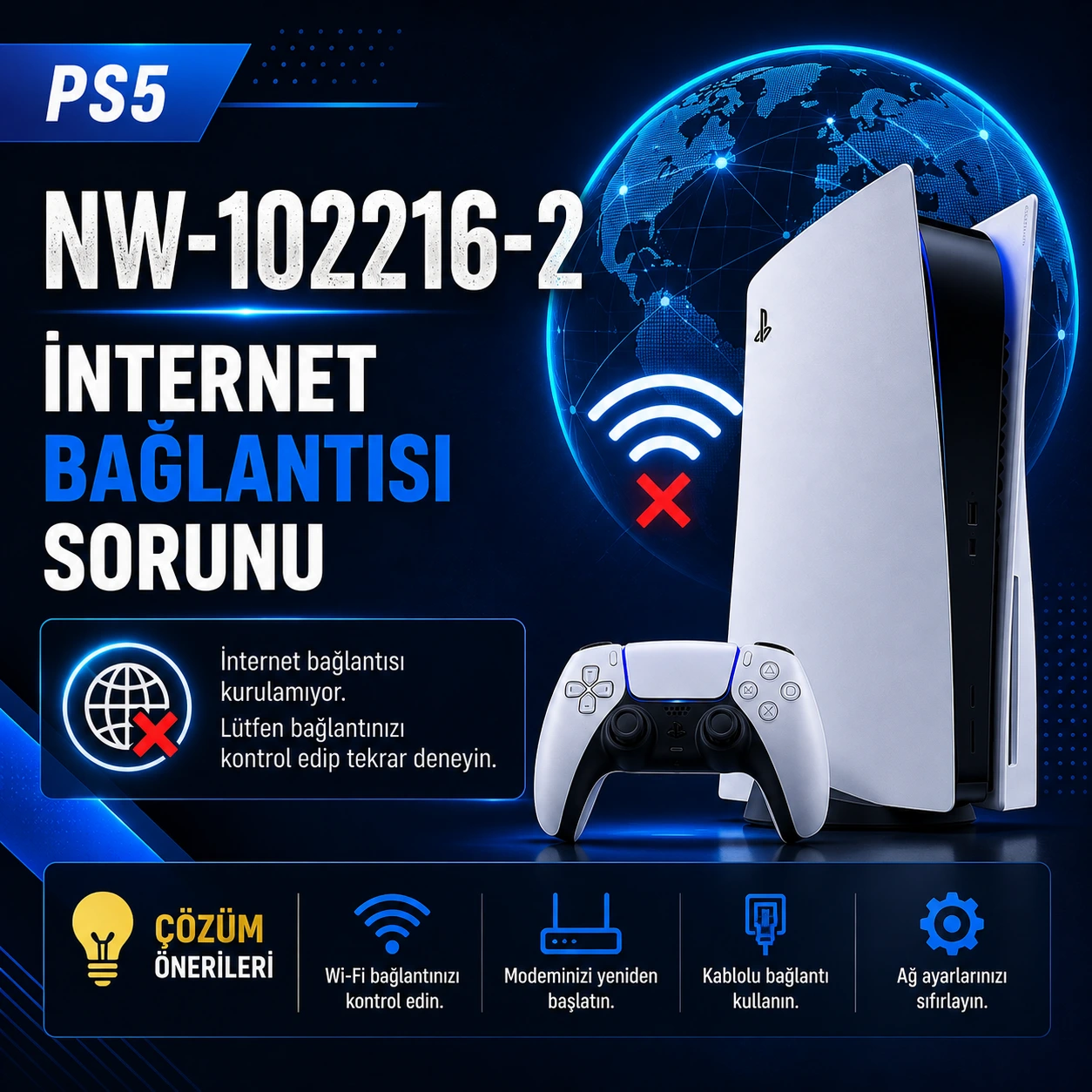
PS5 NW-102216-2 hatası, PlayStation’ın resmi destek sayfasında PlayStation’a bağlanırken oluşan bir hata olarak açıklanır. Dolayısıyla bu kodla karşılaştığınızda ilk olarak internet bağlantısının kararlılığını ve konsolun yönlendiriciyle iletişimini kontrol etmek gerekir. Sorun bazen konsolda değil, ev ağında veya bağlantı koşullarında olabilir.
Bağlantı Testini Çalıştırın
PS5’in ağ ayarlarından internet bağlantısını test edin. Test sonuçları, konsolun IP adresi alıp alamadığını, internete çıkıp çıkamadığını ve PlayStation hizmetlerine ulaşma durumunu anlamanıza yardımcı olur. Hatanın hangi aşamada meydana geldiğini bilmek sonraki adımı seçmeyi kolaylaştırır.
Yönlendiriciyi Yeniden Başlatın
PlayStation’ın önerileri arasında yönlendiriciyi kapatıp en az beş dakika bekledikten sonra yeniden başlatmak bulunur. Modem veya yönlendirici yeniden çalıştıktan sonra internet bağlantısının tamamen gelmesini bekleyin ve PS5 üzerinde bağlantı testini tekrar yapın.
Mümkünse Kablolu Bağlantı Deneyin
Wi-Fi kullanıyorsanız Ethernet kablosuyla bağlantı kurmak, kablosuz sinyal kaynaklı sorunları elemek için iyi bir testtir. Kablolu bağlantıda hata ortadan kalkıyorsa Wi-Fi sinyalinin gücü, yönlendiricinin konumu veya çevredeki kablosuz parazitler üzerinde durabilirsiniz.
Kablosuz bağlantı kullanmaya devam edecekseniz konsolu yönlendiriciye yaklaştırmayı ve aradaki fiziksel engelleri azaltmayı deneyin.
Yönlendirici Yazılımını Güncel Tutun
Resmi PlayStation önerilerinde yönlendirici cihaz yazılımının güncel olması da yer alır. Güncelleme yöntemi marka ve modele göre değiştiğinden yönlendiricinizin üreticisinin talimatlarını izleyin.
Bağlantı Noktaları ve DNS
İleri düzey ağ yapılandırmalarında PlayStation’ın belirttiği bağlantı noktalarının kullanılabilirliği önem taşıyabilir. Ancak bu ayarları değiştirmeden önce mevcut ağ yapınızı bilmeniz gerekir. Rastgele port açmak yerine internet servis sağlayıcınızdan veya yönlendirici üreticinizden destek almak daha güvenlidir.
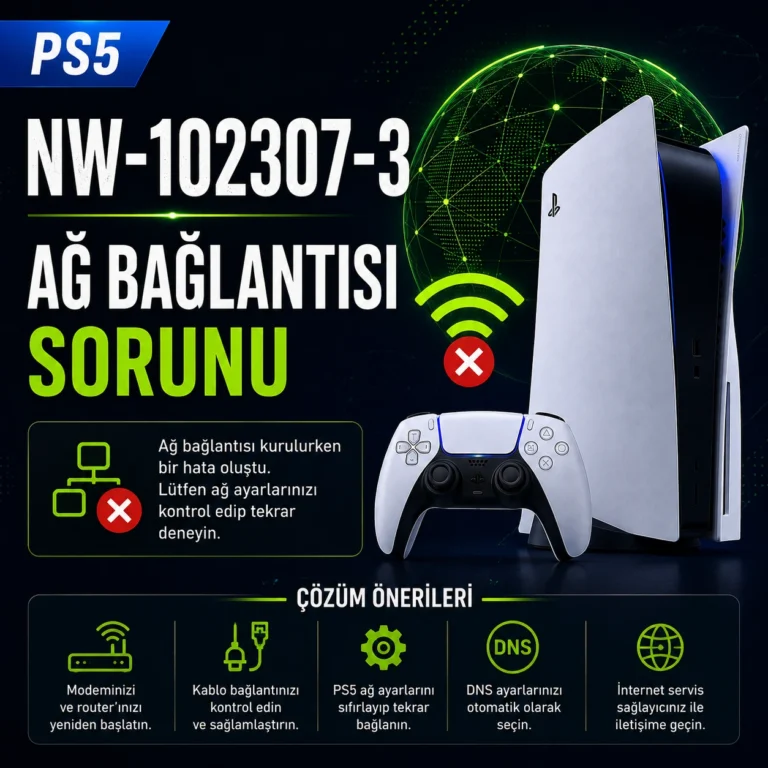
Başka bir ağ hatasıyla karşılaşıyorsanız PS5 NW-102307-3 çözüm rehberine de bakabilirsiniz.
Farklı Bir Ağla Test Edin
Kısa süreli test amacıyla farklı bir internet bağlantısı kullanmak, sorunun ev ağından mı yoksa PS5’ten mi kaynaklandığını anlamaya yardımcı olabilir. Farklı ağda bağlantı kuruluyorsa kendi yönlendiriciniz veya internet sağlayıcınız incelenmelidir.
Ağ ayarlarında değişiklik yaparken mevcut yapılandırmayı not etmek iyi bir alışkanlıktır. Sorun çözülmezse önceki ayarlara dönmek kolaylaşır ve hangi değişikliğin bağlantıyı etkilediği daha rahat anlaşılır.
Sonuç: NW-102216-2 için bağlantı testi, yönlendiriciyi yeniden başlatma, Ethernet denemesi ve Wi-Fi koşullarını iyileştirme temel adımlardır. Sorun devam ederse yönlendirici yazılımı ve gelişmiş ağ ayarları kontrol edilmelidir.
Sık Sorulan Sorular
NW-102216-2 için Ethernet şart mı?
Hayır. Ethernet yalnızca Wi-Fi kaynaklı sorunları elemek için yararlı bir testtir.
Port açmak zorunlu mu?
Hayır. PlayStation bunu bazı bağlantı sorunlarında denenebilecek gelişmiş bir seçenek olarak belirtir; önce temel bağlantı adımları uygulanmalıdır.
Kısa Kontrol Listesi
1. Hata kodunun hangi işlem sırasında çıktığını belirleyin.
2. Konsol ve ilgili oyun veya uygulamanın güncel olduğunu kontrol edin.
3. Sorun bağlantıyla ilgiliyse ağ testini ve yönlendiriciyi kontrol edin.
4. Veri silme ihtimali bulunan işlemlerden önce yedek alın.
5. Temel adımlar sonuç vermiyorsa resmi PlayStation desteğini tercih edin.
Uygularken Dikkat Edilmesi Gerekenler
Çözüm adımlarını sırayla uygulayın ve her adımdan sonra aynı işlemi yeniden test edin. Böylece sorunun geçici mi yoksa kalıcı mı olduğunu daha kolay anlayabilirsiniz. Özellikle sistem sıfırlama, veri silme veya donanım müdahalesi gibi işlemleri yalnızca gerekli olduğunda ve verilerinizi koruduğunuzdan emin olduktan sonra değerlendirin.
Ağ Sorunlarında En Pratik Test
Kablosuz bağlantı kullanıyorsanız kısa süreli Ethernet testi oldukça değerlidir. Kablolu bağlantı çalışıyor fakat Wi-Fi çalışmıyorsa sorunun yönlendirici ile konsol arasındaki kablosuz iletişimde olma ihtimali artar. Her iki bağlantıda da aynı hata görülüyorsa internet hizmeti veya PlayStation tarafı ayrıca kontrol edilmelidir. Bu yaklaşım, gereksiz DNS ve port değişiklikleri yapmadan sorunun kaynağını daraltmanızı sağlar.
Son kontrol: Sorun çözülmeden önce yaptığınız değişiklikleri not edin ve veri kaybı riski taşıyan işlemleri yedekleme olmadan uygulamayın.
Yönlendirici üzerinde değişiklik yapmadan önce mevcut ayarların ekran görüntüsünü veya notunu almak, gerektiğinde eski yapılandırmaya dönmenizi kolaylaştırır.