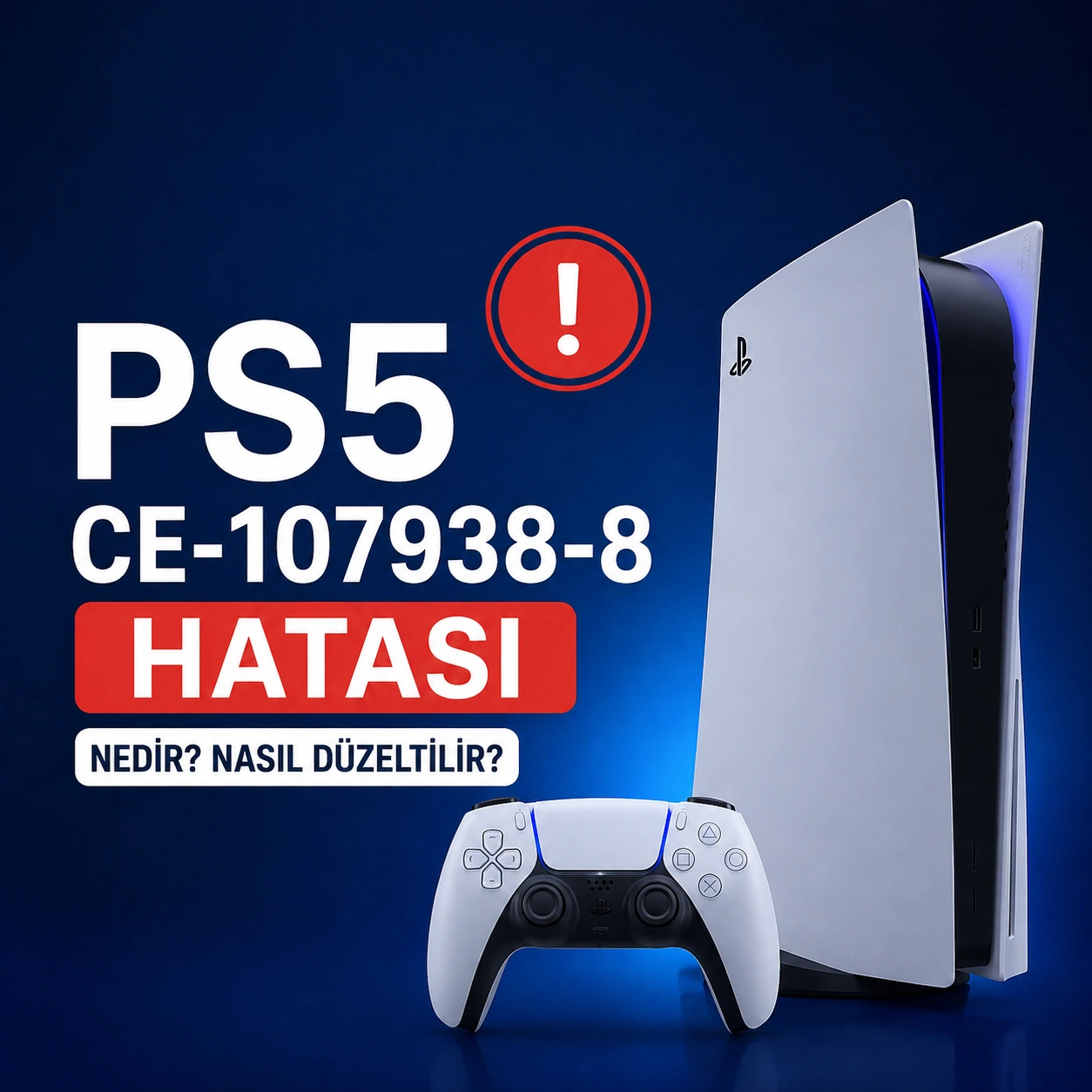
PS5 CE-107938-8 hatası, PlayStation 5 kullanıcılarının oyun indirirken, güncelleme yüklerken veya PlayStation Store üzerinden satın alınan içerikleri kurarken karşılaşabildiği yaygın hata kodlarından biridir. Çoğu zaman güncelleme belirli bir yüzdeye kadar ilerler ve aniden durur ya da “İndirme başarısız oldu” benzeri bir uyarıyla işlem iptal edilir. İlk bakışta ciddi bir donanım arızası gibi görünse de, bu hata çoğunlukla internet bağlantısı, sistem yazılımı veya bozuk güncelleme dosyalarından kaynaklanmaktadır.
PlayStation 5 kullanıcıları özellikle büyük oyun güncellemeleri yayınlandığında bu hata koduyla daha sık karşılaşabilir. Eğer siz de CE-107938-8 hatasını alıyorsanız panik yapmanıza gerek yoktur. Aşağıda yer alan yöntemler sorunun kaynağını bulmanıza ve güvenli şekilde çözmenize yardımcı olacaktır.
Bu hata dışında farklı PlayStation hata kodlarıyla da karşılaşıyorsanız hazırladığımız PlayStation Destek Merkezi sayfasından diğer çözüm rehberlerine de ulaşabilirsiniz.
PS5 CE-107938-8 Hatası Neden Oluşur?
Bu hata tek bir nedenden kaynaklanmaz. Birden fazla etken aynı anda bu soruna neden olabilir.
- İnternet bağlantısının kopması
- PlayStation Network sunucularında yoğunluk yaşanması
- Bozuk veya eksik indirilen güncelleme dosyaları
- SSD depolama alanının yetersiz olması
- Sistem yazılımının güncel olmaması
- Önbellekte oluşan geçici yazılım hataları
- Elektrik kesintisi sonrası oluşan veri bozulmaları
Sorunun kaynağını doğru belirlemek gereksiz işlemler yapmadan daha hızlı çözüme ulaşmanızı sağlayacaktır.
PS5 CE-107938-8 Hatası Nasıl Düzeltilir?
1. İnternet Bağlantınızı Kontrol Edin
CE-107938-8 hata kodunun en yaygın nedenlerinden biri kararsız internet bağlantısıdır. Modeminizi yeniden başlatın ve mümkünse Wi-Fi yerine Ethernet kablosu kullanarak indirme işlemini tekrar deneyin. Özellikle büyük boyutlu oyun güncellemelerinde bağlantının kısa süreli kesilmesi bile bu hatanın oluşmasına neden olabilir.
2. Güncellemeyi Yeniden Başlatın
Başarısız olan indirme işlemini iptal edin ve güncellemeyi tekrar başlatın. Bozuk indirilen dosyalar aynı hatanın sürekli tekrar etmesine yol açabilir.
3. Depolama Alanını Kontrol Edin
PS5’inizde yeterli boş alan bulunmuyorsa sistem güncelleme dosyalarını tamamlayamayabilir. Kullanmadığınız oyunları veya büyük medya dosyalarını kaldırarak en az 100 GB boş alan bırakmanız tavsiye edilir.
4. Konsolu Yeniden Başlatın
Basit görünmesine rağmen yeniden başlatma işlemi geçici sistem hatalarının giderilmesinde oldukça etkilidir. Konsolu tamamen kapatıp yaklaşık bir dakika bekledikten sonra tekrar açın.
5. Sistem Yazılımını Güncelleyin
PlayStation 5 sistem yazılımının eski sürümde kalması bazı oyun güncellemelerinin yüklenmesini engelleyebilir. Ayarlar bölümünden sistem yazılımını kontrol ederek en güncel sürümü yükleyin.
Eğer güncelleme sırasında farklı bir hata kodu alıyorsanız daha önce hazırladığımız PS5 CE-100005-6 Hatası rehberini de incelemeniz faydalı olabilir.
6. PlayStation Network Sunucularını Kontrol Edin
Bazı durumlarda sorun tamamen PlayStation Network (PSN) sunucularından kaynaklanabilir. Özellikle büyük oyunların çıkış günlerinde veya sistem güncellemelerinden sonra sunucularda yoğunluk yaşanabilir. Böyle bir durumda birkaç saat bekledikten sonra indirme işlemini yeniden başlatmanız sorunu çözebilir.
7. Güvenli Mod ile Veritabanını Yeniden Oluşturun
Yukarıdaki yöntemler işe yaramadıysa PS5’i Güvenli Mod’da başlatıp Veritabanını Yeniden Oluştur seçeneğini çalıştırabilirsiniz. Bu işlem oyun kayıtlarını silmez. Sadece bozuk sistem kayıtlarını düzenleyerek performans sorunlarını gidermeye yardımcı olur.
Ne Zaman Teknik Destek Alınmalı?
Aşağıdaki durumlarda donanımsal veya daha ciddi bir sistem problemi söz konusu olabilir.
- Her oyun güncellemesinde aynı hata oluşuyorsa
- Hiçbir oyun indirilemiyorsa
- Konsol sürekli yeniden başlıyorsa
- SSD ile ilgili farklı hata kodları da görülüyorsa
- Güvenli Mod işlemlerinden sonra da sorun devam ediyorsa
Bu belirtiler devam ediyorsa teknik destek almanız önerilir. Erken müdahale ileride oluşabilecek daha büyük sorunların önüne geçebilir.
Sık Sorulan Sorular
PS5 CE-107938-8 hatası donanımsal bir arıza mıdır?
Hayır. Çoğu kullanıcıda bu hata internet bağlantısı, bozuk güncelleme dosyaları veya sistem yazılımından kaynaklanmaktadır. Donanım arızası ihtimali daha düşüktür.
Oyunu yeniden yüklemek kayıt dosyalarımı siler mi?
Hayır. Oyun kayıtlarınız PlayStation Plus bulut depolamasında veya konsol belleğinde saklanıyorsa yeniden kurulum sırasında silinmez.
İnternetim hızlı olmasına rağmen neden bu hatayı alıyorum?
Bağlantı hızınız yüksek olsa bile anlık kopmalar, DNS sorunları veya PlayStation Network sunucularındaki yoğunluk bu hata kodunun oluşmasına neden olabilir.
Sonuç
PS5 CE-107938-8 hatası çoğunlukla oyun güncellemeleri ve indirme işlemleri sırasında ortaya çıkan yazılımsal bir hata kodudur. İnternet bağlantısını kontrol etmek, güncellemeyi yeniden başlatmak, yeterli depolama alanı bırakmak ve sistem yazılımını güncel tutmak sorunun büyük bölümünü çözmektedir. Eğer hata tüm yöntemleri denemenize rağmen devam ediyorsa profesyonel teknik destek almanız tavsiye edilir.
İlgili PlayStation Rehberleri
CE-107938-8 hatasının yanında farklı hata kodlarıyla da karşılaşıyorsanız hazırladığımız PlayStation Destek Merkezi içerisinde onlarca farklı çözüm rehberine ulaşabilirsiniz.
Kurulum sırasında farklı hata kodları alıyorsanız PS5 CE-100005-6 Hatası rehberimizi de inceleyebilirsiniz. DualSense, sistem güncellemeleri ve PlayStation kullanım ipuçları için Blog sayfamızda yer alan diğer içeriklere göz atabilirsiniz.
PlayStation 5 deneyimini evinizde yaşamak isterseniz PS5 Kiralama hizmetimizi inceleyebilir, tüm hizmetlerimiz ve oyun seçeneklerimiz hakkında bilgi almak için Oyunlar sayfamızı ziyaret edebilirsiniz.